
Recht & Organisation
Videos vom Handy auf den PC übertragen: Anleitung für iPhone und Android
Gedreht ist schnell. Danach müssen die Clips vom Handy auf den Rechner, ohne dass dabei Qualität verloren geht oder Dateien verschwinden. Hier sind die Wege für alle vier Kombinationen aus iPhone, Android, Windows und Mac.
Von André BaumeisterStand: Oktober 20269 Minuten Lesezeit
Kurz gesagt
Am zuverlässigsten überträgst du Videos per USB-Kabel: am Windows-PC über die Fotos-App oder den Explorer, am Mac mit der vorinstallierten App „Digitale Bilder“ (iPhone) bzw. dem kostenlosen OpenMTP (Android). Vorher drei Dinge klären: Am iPhone „Originale behalten“ einstellen, damit nichts umgerechnet wird. Unter Windows prüfen, ob HEVC-Videos abspielbar sind. Und Dateien kopieren statt verschieben, bis die Kopie am Rechner kontrolliert ist.
Stand dieser Anleitung: Oktober 2026, geprüft für iOS 27, macOS 27 und Windows 11. Menünamen können sich mit Updates ändern. Wo wir eine Beschriftung nicht sicher bestätigen konnten, beschreiben wir den Weg allgemein.
Drei Dinge vor dem ersten Kopieren
Die meisten Probleme beim Übertragen entstehen schon vor dem ersten Klick. Diese drei Punkte sparen dir später Ärger:
- 1Originale behalten (iPhone). Unter Einstellungen → Apps → Fotos → „Auf Mac oder PC übertragen“ die Option „Originale behalten“ wählen statt „Automatisch“. Sonst wandelt iOS die Videos beim Kopieren um. Der Pfad kann je nach iOS-Version leicht abweichen, die Suche in den Einstellungen findet die Option über das Wort „Übertragen“.
- 2HEVC unter Windows. Das iPhone filmt standardmäßig im Format „Hohe Effizienz“ (HEVC, ein platzsparender Video-Codec). Windows spielt das von Haus aus nicht ab. Wie du das löst, steht weiter unten im Abschnitt zu HEVC.
- 3Kopieren, nicht verschieben. Lass die Originale auf dem Handy, bis du am Rechner geprüft hast, dass alle Clips da sind und sich abspielen lassen. Erst dann auf dem Handy löschen.
iPhone-Videos auf einen Windows-PC übertragen
Vom iPhone auf Windows kommst du per Kabel mit der App „Apple-Geräte“ und der Microsoft Fotos-App. So empfiehlt es auch Apple selbst.
- 1Einmalig am iPhone: Einstellungen → Apps → Fotos → „Auf Mac oder PC übertragen“ → „Originale behalten“. Arbeitet dein Team nur mit Windows, gibt es eine Alternative: Einstellungen → Kamera → Formate → „Maximale Kompatibilität“. Dann filmt das iPhone dauerhaft in H.264, einem Format, das jeder PC abspielt. Die Dateien werden dafür größer.
- 2Am PC die App „Apple-Geräte“ aus dem Microsoft Store installieren. Sie bringt den Treiber mit, über den Windows das iPhone erkennt. Voraussetzung ist Windows 10 (Version 22H2, 64 Bit) oder neuer.
- 3iPhone per USB-Kabel anschließen, entsperren und die Frage am iPhone mit „Vertrauen“ bzw. „Erlauben“ bestätigen.
- 4Die Microsoft Fotos-App öffnen und dort die Import-Funktion aufrufen. Das iPhone erscheint als Quelle. Zielordner festlegen, Videos markieren, importieren. Die genaue Beschriftung der Schaltflächen kann je nach Version der Fotos-App etwas anders lauten.
- 5Alternativ geht es im Explorer: „Apple iPhone“ → „Internal Storage“ → „DCIM“. Dort liegen die Aufnahmen in Unterordnern, die du per Kopieren und Einfügen auf den PC holst.
- 6Am PC prüfen, ob alles angekommen ist. Erst danach Clips auf dem iPhone löschen.
iPhone-Videos auf den Mac übertragen
Am Mac nimmst du am besten die vorinstallierte App „Digitale Bilder“. Sie kopiert die Originale in einen Ordner deiner Wahl, ohne sie in die Fotos-Mediathek zu packen. Für Videos, die du danach schneiden willst, ist das meistens praktischer.
Mit Kabel und „Digitale Bilder“ (ohne Fotos-Mediathek)
- 1iPhone per Kabel an den Mac anschließen, entsperren und „Vertrauen“ bestätigen.
- 2Mit Cmd + Leertaste die Spotlight-Suche öffnen, „Digitale Bilder“ eingeben und die App starten.
- 3Das iPhone links in der Seitenleiste auswählen.
- 4Im Menü „Importieren nach“ den Zielordner festlegen.
- 5Die gewünschten Clips markieren und auf „Laden“ klicken, oder mit „Alle laden“ alles übernehmen. Die Option „Nach dem Import löschen“ lässt du am besten aus, bis du die Kopie geprüft hast.
Mit der Fotos-App
Wenn du deine Aufnahmen ohnehin in der Fotos-Mediathek verwaltest: Fotos-App öffnen, iPhone anschließen, im Bereich „Importieren“ entweder „Auswahl importieren“ oder „Alle neuen Objekte importieren“ wählen.
Ohne Kabel per AirDrop
Für einzelne Clips ist AirDrop am bequemsten und überträgt ohne Qualitätsverlust. Am Mac im Finder unter „AirDrop“ die Sichtbarkeit einstellen („Ich bin sichtbar für“). Am iPhone in der Fotos-App die Clips markieren, Teilen → AirDrop → deinen Mac wählen. Die Dateien landen im Ordner „Downloads“.
Android-Videos auf einen Windows-PC übertragen
Android und Windows verstehen sich per Kabel ohne Zusatzsoftware. Der häufigste Stolperstein ist das Handy selbst: Nach dem Anstecken lädt es standardmäßig nur, und am PC erscheint nichts.
- 1Handy per USB-Kabel an den PC anschließen und entsperren.
- 2Am Handy die Benachrichtigungsleiste herunterziehen und auf „Gerät wird über USB aufgeladen“ tippen. Dann „Dateiübertragung“ auswählen. Bei Samsung und einigen anderen Herstellern heißt die Option etwas anders, gemeint ist immer der Modus zum Übertragen von Dateien.
- 3Am PC den Explorer öffnen. Das Handy steht dort als eigenes Gerät.
- 4Zu Interner Speicher → DCIM → Camera wechseln.
- 5Videos markieren und mit Strg + C und Strg + V in einen Ordner auf dem PC kopieren. Nicht ausschneiden.
Samsung Smart Switch ist übrigens für den Umzug auf ein neues Handy und für Backups gedacht, nicht zum Kopieren einzelner Videos. Für deine Clips reicht der Explorer.
Android-Videos auf den Mac übertragen
Von Android auf den Mac geht es per Kabel mit dem kostenlosen Programm OpenMTP oder ohne Kabel mit LocalSend. Der Mac erkennt ein Android-Handy nicht von sich aus. Googles früheres Programm „Android File Transfer“ gibt es nicht mehr: Den Download-Link hat Google im Februar 2024 entfernt, einen offiziellen Ersatz für den Mac gibt es nicht.
Mit Kabel und OpenMTP
OpenMTP ist kostenlos, quelloffen und läuft auf Macs mit Apple-Chip und Intel-Prozessor. Eine ausdrückliche Freigabe für macOS 27 haben wir beim Entwickler nicht gefunden, das Projekt wird aber weiter gepflegt.
- 1OpenMTP am Mac installieren.
- 2Handy per USB-Kabel anschließen und entsperren.
- 3Am Handy in der Benachrichtigungsleiste auf Dateiübertragung umstellen (wie oben bei Windows).
- 4OpenMTP öffnen. Im Bereich des Handys zum Ordner DCIM/Camera wechseln.
- 5Videos per Drag-and-drop in einen Ordner auf dem Mac ziehen.
Ohne Kabel mit LocalSend
- 1LocalSend auf dem Handy und auf dem Mac installieren.
- 2Beide Geräte ins selbe WLAN bringen.
- 3Am Handy die Videos auswählen, Teilen → LocalSend → den Mac als Ziel antippen.
- 4Am Mac die Übertragung annehmen.
Ohne Kabel: welcher Weg verliert keine Qualität?
Ohne Kabel bleibt die Qualität bei AirDrop und LocalSend vollständig erhalten. Bei Cloud-Diensten kommt es auf die Einstellung an, und Messenger wie WhatsApp komprimieren Videos grundsätzlich. Für Rohmaterial sind sie deshalb ungeeignet.
| Weg | Volle Qualität? | Kostenlos? | Plattformen |
|---|---|---|---|
| AirDrop | Ja | Ja | Nur iPhone zu Mac (Apple-Geräte untereinander) |
| LocalSend | Ja | Ja, quelloffen | Android, iPhone, Windows, Mac, Linux; ohne Internet, im selben WLAN, Ende-zu-Ende-verschlüsselt |
| Quick Share für Windows | Datei wird direkt gesendet, keine Umrechnung bekannt | Ja, mit Google-Konto | Android zu Windows; 64-Bit-Windows 10 oder neuer, WLAN und Bluetooth an, keine ARM-PCs, keine Mac-Version |
| Phone Link („Link zu Windows“) | Nicht belegt, für Rohmaterial lieber Kabel | Ja | Android und iPhone mit Windows; beim iPhone keine Fotogalerie, Datei-Teilen über das Teilen-Menü wurde Ende 2024 zuerst für Windows-Insider eingeführt |
| Google Fotos | Nur mit „Originalqualität“; bei „Speicherplatz sparen“ werden Videos über 1080p auf 1080p verkleinert | Bis 15 GB pro Konto | Android, iPhone, Browser |
| iCloud für Windows | Am PC Dateigröße mit dem Original vergleichen | App ja, Speicher je nach iCloud-Tarif | iPhone zu Windows 10 oder neuer |
| WhatsApp und andere Messenger | Nein, Videos werden komprimiert | Ja | Alle |
Unser Favorit für gemischte Teams ist LocalSend. Die App läuft auf allen Systemen, braucht kein Konto und ist aktiv gepflegt (Version 1.18.1 vom August 2026). Wer nur Apple-Geräte nutzt, kommt mit AirDrop am schnellsten ans Ziel.
iPhone-Video lässt sich unter Windows nicht abspielen
Wenn sich ein iPhone-Video unter Windows nicht abspielen lässt, fehlt meist der HEVC-Codec. Das iPhone speichert Videos im Format „Hohe Effizienz“ (HEVC). Windows 10 und 11 spielen das ohne Zusatz nicht ab.
Für den Schnitt am PC brauchst du die Clips in voller Qualität. Welche Programme und Apps sich dafür eignen, steht im Ratgeber zu den besten Apps zum Videoschneiden.
Videos direkt vom Handy auf eine externe SSD speichern
Eine externe SSD kannst du direkt ans Handy anschließen und Videos ohne Computer darauf sichern. Damit das klappt, muss die SSD in exFAT formatiert sein, und eine Passwort-Verschlüsselung per Herstellersoftware muss aus sein. Sonst erkennt das iPhone die SSD nicht.
SSD einmalig in exFAT formatieren
Viele tragbare Marken-SSDs kommen schon in exFAT, verlass dich aber nicht darauf. Platten, die unter Windows formatiert wurden, sind oft NTFS, und darauf können iPhone und Android nicht schreiben. Achtung: Formatieren löscht alles, was auf der SSD liegt.
- Windows: SSD anschließen, im Explorer Rechtsklick auf das Laufwerk → „Formatieren“ → bei Dateisystem „exFAT“ wählen → starten.
- Mac: Festplattendienstprogramm öffnen, SSD in der Seitenleiste wählen → „Löschen“ → Format „exFAT“, Schema „GUID-Partitionstabelle“ → bestätigen.
Wie schnell überträgt dein iPhone?
Wie schnell das Kopieren geht, hängt vom Modell ab. USB-C allein sagt nichts über das Tempo:
| Modell | Anschluss | Tempo |
|---|---|---|
| iPhone 15, 16, 17 und iPhone Air | USB-C | USB 2, 480 Mbit/s |
| iPhone 15 Pro, 16 Pro, 17 Pro (jeweils auch Pro Max) | USB-C | USB 3, 10 Gbit/s |
| iPhone 14 und älter | Lightning | Nur mit „Lightning auf USB 3 Kamera-Adapter“ und zusätzlicher Stromversorgung |
Als grobe Schätzung: 20 GB Videomaterial brauchen über USB 2 etwa zehn Minuten, über USB 3 eher ein bis zwei Minuten. Das sind Erfahrungswerte, keine Messungen.
So sicherst du Videos vom iPhone auf die SSD
- 1SSD per USB-C-Kabel ans iPhone stecken (bei Lightning-Modellen über den Adapter mit Strom).
- 2iPhone entsperren. Bei der Frage „Zubehör verbinden?“ auf „Erlauben“ tippen.
- 3In der Fotos-App die Clips markieren, Teilen-Symbol → „In Dateien sichern“ → die SSD als Ziel wählen.
- 4Später in der Dateien-App unter „Durchsuchen“ prüfen, ob alles angekommen ist.
So sicherst du Videos vom Android-Handy auf die SSD
SSD per USB-C-auf-USB-C-Kabel anschließen oder über einen OTG-Adapter (ein Adapter, mit dem das Handy USB-Geräte ansteuern kann). Dann in der Dateien-App („Meine Dateien“ bei Samsung, „Files“ bei Google) den Ordner DCIM/Camera öffnen und die Videos auf die SSD kopieren. exFAT unterstützen Android-Geräte breit, NTFS je nach Hersteller oft nicht.
ProRes direkt auf die SSD filmen
Mit den Pro-Modellen ab dem iPhone 15 Pro kannst du in Apple ProRes direkt auf die SSD aufnehmen. ProRes ist ein Profi-Format mit sehr großen Dateien, das sich gut nachbearbeiten lässt. Laut Apple (Stand März 2026) gilt:
- Nur iPhone 15 Pro, 16 Pro und 17 Pro (jeweils auch Pro Max).
- USB-3-Kabel mit mindestens 10 Gbit/s. Ein normales Ladekabel reicht nicht.
- SSD in exFAT, ohne Passwort-Verschlüsselung.
- 4K mit 60 Bildern pro Sekunde braucht eine Schreibrate von mindestens 220 MB/s.
- 4K mit 120 Bildern pro Sekunde geht nur beim 16 Pro und 17 Pro, nur extern und mit mindestens 440 MB/s.
- Modelle mit 128 GB Speicher schaffen ProRes intern nur in 1080p mit 30 Bildern pro Sekunde.
- Einschalten unter Einstellungen → Kamera → Formate → unter „Videoaufnahme“ → „Apple ProRes“. ProRes RAW geht nur mit der App Final Cut Camera.
Welche SSD passt?
Für das Sichern reicht jede tragbare USB-C-SSD. Wer ProRes direkt aufnehmen will, braucht ein Modell, das die Schreibraten oben schafft. Diese Modelle eignen sich laut Herstellerangaben:
Solide Wahl
Samsung T7 Shield
Robuste Bauform, gut für unterwegs. Die schnellere Samsung T9 bringt am iPhone keinen Vorteil, weil das iPhone ohnehin bei 10 Gbit/s Schluss macht.
- +Bis 1.050 MB/s lesen, 1.000 MB/s schreiben (Herstellerangabe)
- +USB 3.2 Gen 2, reicht für 4K60 ProRes
Häufig empfohlen
SanDisk Extreme Portable SSD V2
Die größere Schwester SanDisk Extreme PRO schafft bis 2.000 MB/s, am iPhone ist das aber nicht nutzbar.
- +Bis 1.050 MB/s (Herstellerangabe)
- +Auch von Macwelt für iPhone-Videos empfohlen
Für ProRes beworben
Lexar SL500
Vor dem Kauf die aktuellen Herstellerangaben zur Schreibrate prüfen.
- +Hersteller wirbt mit Eignung für ProRes-4K-Aufnahmen
Eine Routine, die hält
Am sichersten ist ein fester Termin, zum Beispiel einmal im Monat: Clips vom Handy auf den Rechner oder die SSD kopieren, prüfen, dann erst auf dem Handy löschen. Wer regelmäßig dreht, sollte zusätzlich nach der 3-2-1-Regel sichern: drei Kopien, auf zwei verschiedenen Datenträgern, eine davon an einem anderen Ort.
Wie viel Platz du einplanen musst, zeigt dein iPhone in den Kamera-Einstellungen. Als ungefähre Werte für HEVC: 1080p mit 30 Bildern pro Sekunde etwa 65 MB pro Minute, 4K mit 30 Bildern etwa 190 MB, 4K mit 60 Bildern etwa 440 MB pro Minute. Ein Drehtag mit einer Stunde 4K-Material kommt so schnell auf über 10 GB.
Wenn du dieselben Clips später auf mehreren Kanälen nutzt, hilft eine saubere Ordnerstruktur am Rechner. Mehr dazu im Artikel Ein Video auf mehreren Plattformen posten. Und wenn du gerade erst mit dem Filmen anfängst, lohnt sich ein Blick auf den Ratgeber zum Mikrofon fürs Handy, denn schlechten Ton rettet auch die beste Übertragung nicht. Wie du das Filmen im Arbeitsalltag organisierst, beschreibt André im Buch zur SmartVideo-Methode.
Häufige Fragen
Brauche ich iTunes, um Videos vom iPhone auf den PC zu kopieren?
Warum erkennt mein PC das Android-Handy nicht?
Gibt es Android File Transfer für den Mac noch?
Welches Dateisystem braucht meine externe SSD für iPhone-Videos?
Kann ich mit dem iPhone 17 oder iPhone Air direkt auf eine SSD filmen?
Warum gibt es am Mac keine iPhone-Synchronisierung?
Kann ich Videos per WhatsApp an meinen Rechner schicken?
Quellen und Stand
- Apple, Fotos und Videos vom iPhone auf Mac oder PC übertragen (Stand 14.09.2026, abgerufen 08.10.2026)
- Apple, Digitale Bilder: Bilder übertragen (abgerufen 08.10.2026)
- Apple, iTunes für Windows und die neuen Apple-Apps (abgerufen 08.10.2026)
- Apple, Apple ProRes auf dem iPhone (Stand 10.03.2026, abgerufen 08.10.2026)
- Apple, iCloud für Windows (abgerufen 08.10.2026)
- Google, Dateien zwischen Computer und Android-Gerät übertragen (abgerufen 08.10.2026)
- Google, Quick Share für Windows (abgerufen 08.10.2026)
- Google, Speicherqualität in Google Fotos (abgerufen 08.10.2026)
- Microsoft, Phone Link: Voraussetzungen und Einrichtung (abgerufen 08.10.2026)
- heise, iPhone Air und iPhone 17 bleiben bei USB 2 (September 2025)
- heise, Externe USB-C-SSD mit Lightning-iPhone verbinden (2025)
- 9to5Google, Google entfernt Link zu Android File Transfer (16.02.2024)
- OpenMTP auf GitHub (abgerufen 08.10.2026)
- LocalSend auf F-Droid (Version 1.18.1) (14.08.2026)
- ComputerBase, Speicherpreise im Check (16.09.2026)
- ComputerBase, NAND-Flash-Engpässe halten bis Ende 2027 an (22.07.2026)
Passende Artikel
Recht & Organisation
Lizenzfreie Musik
GEMA-frei oder lizenzfrei? Welche Musik du in Firmenvideos auf Instagram, TikTok und YouTube nutzen darfst, welche Anbieter sich lohnen und was eine Abmahnung kostet.
Recht & Organisation
Einwilligungserklärung
Wann du für Videos mit Mitarbeitenden eine Einwilligung brauchst, was drinstehen muss und was bei Widerruf passiert. Mit kostenloser Vorlage als PDF.
Ausrüstung
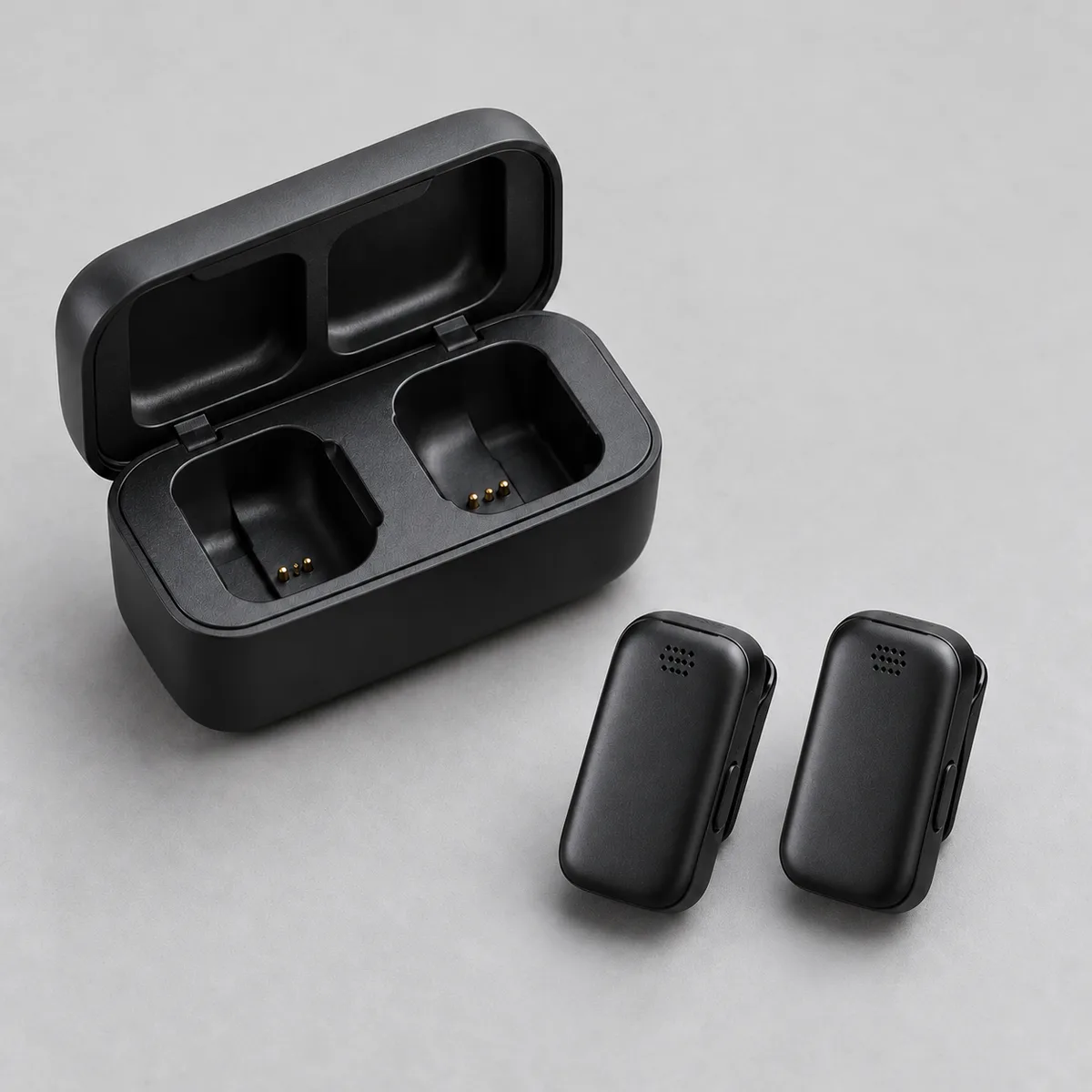
Mikrofon fürs Handy
Ansteckmikrofon, Richtmikrofon oder Funkset: Welches Mikrofon fürs Handy sich für Sprech-Videos lohnt, was es kostet und worauf du beim iPhone achten musst.